


Ohje: Näin päivität uuden PHP-version WordPressiin cPanelissa
PHP-version pitäminen ajan tasalla on yksi tehokkaimmista tavoista parantaa WordPress-sivuston suorituskykyä ja tietoturvaa. Yksinkertaisimmillaan PHP-version päivitys on muutaman minuutin homma, joka onnistuu tämän ohjeen avulla.
Löydät tekstin lopusta myös vinkkejä mahdollisten päivitysongelmien ratkaisemiseksi.
Uusia PHP:n versioita julkaistaan noin kerran vuodessa. XetNET ei automaattisesti päivitä asiakkaiden PHP-versioita uuteen, koska yhteensopivuusongelmien takia kokonaiset verkkopalvelut voivat lakata toimimasta.
PHP-version merkitys sivuston nopeudelle
Koska WordPress on PHP-pohjainen ohjelmisto, jokainen koodinpäivitys palvelintasolla vaikuttaa suoraan siihen, kuinka nopeasti palvelin pystyy käsittelemään tietokantakyselyitä ja ajamaan PHP-skriptejä.
Esimerkiksi päivitys vanhoista PHP 7.x -versioista nykyisiin PHP 8.x -versioihin tuo mukanaan suuria parannuksia, yhtenä niistä JIT (Just-In-Time) -kääntäjä. JIT-kääntäjä suorittaa koodikomponentteja suoraan prosessoritasolla ohittaen osan perinteisestä tulkkausvaiheesta.
Käytännön suorituskykytesteissä siirtyminen vanhoista versioista PHP 8.2+ -versioihin vähentää palvelimen vasteaikaa (TTFB, Time to First Byte) merkittävästi.
Uusin versio voi lähes puolittaa esimerkiksi verkkokaupan ostoskoritapahtumien ja muiden raskaiden prosessien latausajat.
Vanha PHP-versio muodostaa palvelimelle keinotekoisen pullonkaulan. Sitä ei voi korjata pelkillä välimuistilisäosilla.
Lähtötilanne: onko turvallista päivittää?
Tarkista tarvittaessa lisäosan tai sovelluksen kehittäjältä, mikä uudemmista PHP 8.X versioista on tuettu.
Esimerkiksi WordPress vaatii kirjoitushetkellä vähintään PHP 7.4-versiota, mutta suosittelee virallisesti vähintään PHP 8.3-versiota parhaan suorituskyvyn ja tietoturvan takaamiseksi.
Tästä huolimatta kaikki WordPress-lisäosat eivät välttämättä ole uusimpien PHP 8.x -versioiden kanssa täysin yhteensopivia. Lisäksi tilanne muuttuu jatkuvasti: WordPress on viime vuosina nostanut PHP-vaatimuksiaan säännöllisesti sitä mukaa, kun vanhojen versioiden käyttö on vähentynyt. Myös PHP:n tulevat versiot voivat jälleen aiheuttaa yhteensopivuusongelmia ja vaatia kehittäjiltä uusia päivityksiä.
Onneksi et voi aiheuttaa suurta vahinkoa vain testaamalla asiaa, eli vaikka kokeilisit uutta PHP-versiota livesivustollakin. Tällöin voit aina palata PHP:n versiossa aiempaan.
Ohje: uuden PHP-version päivitys cPanel-hallintatyökalussa
1. Kirjaudu cPaneliin
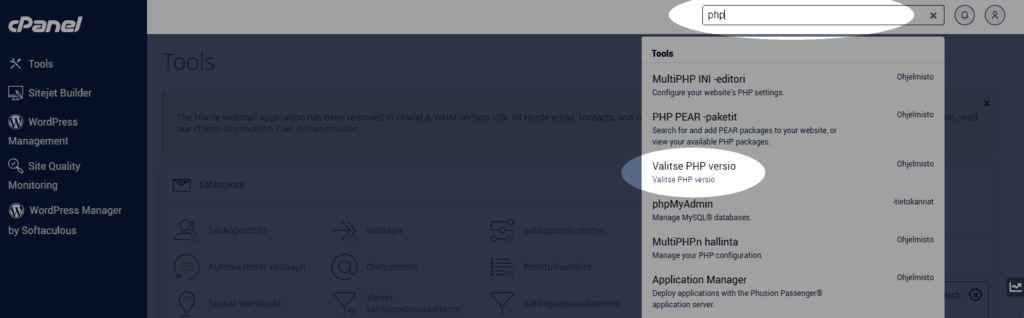
Kuva: Kirjauduttuasi cPaneliin, kirjoita ylös hakukenttään ”php”, niin löydät nopeasti ”Valitse PHP versio” -työkalun. Löydät sen Ohjelmisto-otsikon alta myös ilman hakukentän apua.
2. Valitse PHP-versio
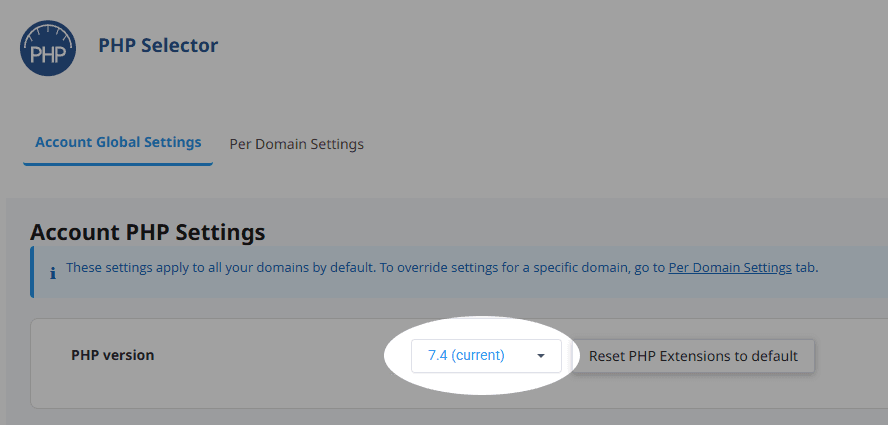
Kuva: Klikkaa ”PHP version” kohdasta alasvetovalikko auki, niin näet mitä eri versioita on valittavissa.
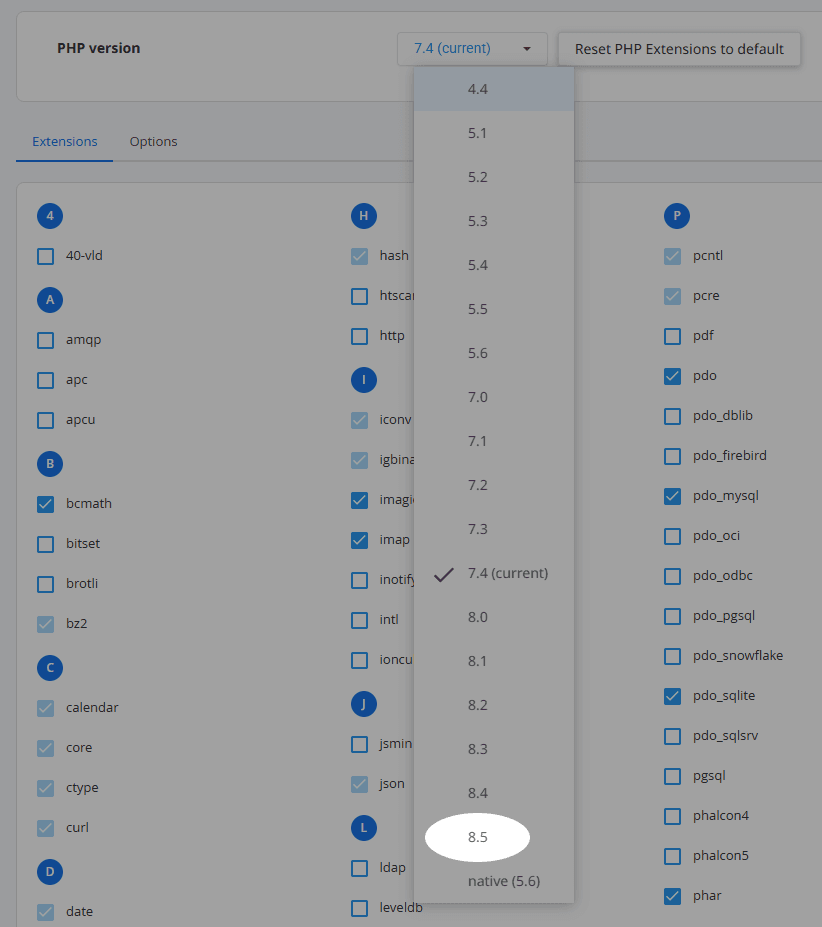
Kuva: Valitse listalta haluamasi versio (esimerkissä 8.5).
3. Hyväksy valinta
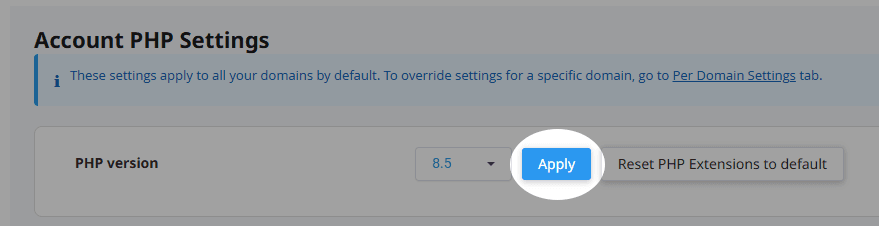
Valinnan jälkeen, paina Apply-linkkiä, uusi asetus astuu voimaan hetken kuluttua.
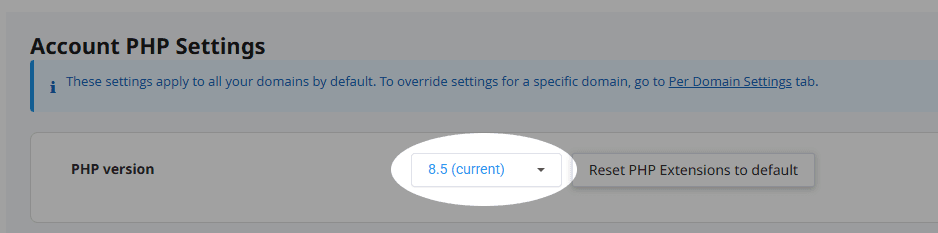
Kun PHP-versio on otettu käyttöön, tulee sen viereen sulkeisiin maininta ”current”.
4. Testaa sivustosi toimivuus
Testaa nyt sivustosi toimivuus, kaikki toiminnallisuudet ja lisäosat, jotta varmistut, että kaikki toimii kuten pitää.
Mahdollisten ongelmien ratkaisuja
Mikäli sivustosi ei toimi kun kytket uuden version päälle, voit selvittää vikaa tarkemmin lokitiedostosta käsin. Löydät webhotelliisi asennetun sovelluksen tiedostokansiosta (oletuksena /public_html/, ellei sovelluksesi ole asennettuna alahakemistoon) PHP-virhelogin nimellä ”error_log”.
Lokitiedostosta saat tarkemman tiedon, missä meni pieleen ja oliko syyllinen jossakin lisäosassa. Näin osaat lähteä selvittämään onko lisäosaan saatavilla päivityksiä ja/tai vaihtamaan lisäosan toiseen, mikäli sen kehittäjä on unohtanut sen päivittämisen kokonaan.
Ongelmanaiheuttaja voi myös .htaccess-tiedostossa. Voit myös kokeilla nollata muut PHP-asetukset painamalla ”Reset PHP Extensions to default” painiketta, jos jokin aiempi PHP-asetus aiheuttaa ristiriidan. Vinkki: ota ruudunkaappaus asetuksista, jotta muistat alkuperäiset asetukset, jos oletusasetuksiin palauttaminen kytkee PHP-asetuksista pois tärkeitä ominaisuuksia, joita verkkopalvelusi kehittäjä on kytkenyt päälle.
Lisävinkki: Tarkista myös onko ”Opcache” kytketty päälle PHP-asetuksissasi: jos ei, kytke se käyttöön PHP-asetuksissa ja saat mukavan nopeutuksen PHP:n toimintaan. PHP 8.5 -versiosta eteenpäin Opcache-valintaa ei löydy, sillä se on aina käytössä tästä versiosta eteenpäin.
Jos kaikki meni mallikkaasti, taputa itseäsi olalle sillä paransit huomattavasti sivustosi tietoturvaa ja todennäköisesti myös nopeutit verkkopalveluasi!
Tärkeimmät huomiot – Q&A
Mitkä PHP-versiot ovat tällä hetkellä tuettuja ja turvallisia? (06/2026)
- PHP 8.x -sukupolvi: Kaikki PHP 5.6- ja 7.x-versiot ovat virallisesti elinkaarensa päässä (EOL), eikä niille ole julkaistu tietoturvakorjauksia vuosiin.
- Viralliset suositukset: Kyberturvallisuuskeskus ja virallinen PHP-yhteisö suosittelevat vähintään PHP 8.2 tai 8.3 -versioiden käyttöä.
- Tietoturvariski: Vanhojen versioiden ajaminen palvelimella altistaa sivuston tunnetuille haavoittuvuuksille, joita hyödyntämällä ulkopuolinen taho voi vaarantaa sivuston datan.
Miksi emme päivitä asiakkaiden PHP-versioita automaattisesti?
- Yhteensopivuusriski: PHP-versioiden välillä tapahtuu merkittäviä muutoksia kuten vanhentuneiden funktioiden poistamista koodirungosta. Jos sivustolla on käytössä vanhentuneita teemoja tai lisäosia, jotka eivät tue PHP 8.x -arkkitehtuuria, automaattinen päivitys voi aiheuttaa kriittisen toimintahäiriön (Fatal Error) ja sulkea sivuston kokonaan.
- Kokonaishallinta: Päivitysvastuun säilyttäminen asiakkaalla tai kehittäjällä varmistaa, että sivuston toimivuus voidaan testata hallitusti.
Miten toimia, jos PHP-version nostaminen rikkoo WordPress-sivuston?
Vianetsintä ja palautus: Jos cPanelin Select PHP Version -työkalulla tehty päivitys aiheuttaa virhetilan, tilanne korjataan seuraavasti:
- Palautus: palauta cPanelista välittömästi aiempi toimiva PHP-versio, jolloin livesivusto palaa linjoille.
- Virheen syyn selvitys: Tarkista virheen syy sivuston juuren tai /public_html/-hakemiston error_log-tiedostosta. Lokitiedosto osoittaa tarkan polun ja lisäosan tai teeman, jonka koodi aiheutti yhteensopivuusvirheen.
- Päivitys: Päivitä kyseinen lisäosakoodi, vaihda se uudempaan vaihtoehtoon tai muokkaa .htaccess-tiedoston mahdollisia vanhoja PHP-ohjausrivejä ennen uutta päivitysyritystä.
Mikä on OPcache ja miten se kytketään käyttöön cPanelissa?
- Suorituskyvyn optimointi: OPcache on palvelintason välimuistilaajennus, joka tallentaa esikäännetyn PHP-skriptikoodin suoraan palvelimen muistiin (RAM). Tämän ansiosta palvelimen ei tarvitse lukea ja kääntää PHP-tiedostoja uudelleen jokaisella sivulatauksella.
- Käyttöönotto: OPcachen saa käyttöön cPanelin Select PHP Version -valikon Extensions-välilehdeltä varmistamalla, että kohdan ”opcache” valintaruutu on aktivoituna.
- Integrointi PHP-ytimeen. Versiosta 8.5 alkaen OPcache on kiinteä osa PHP-ydintä, eikä sitä voi enää jättää asennuksen ulkopuolelle. Käytännössä se on myös oletuksena käytössä.
Sisältääkö XetNETin palvelu WordPress-lisäosien päivitykset?
- Forte Plus -paketti. Kyllä, Forte Plus -paketit sisältävät WordPress-sivustojen ajantasaiset ja varmennetut ohjelmistopäivitykset (mukaan lukien WordPress-ydin, lisäosat/pluginit ja teemat).
- Lisätiedot: Tutustu WordPress-lisäosapäivitykset sisältävään Forte Plus -palveluumme.
Lisätietoa WordPress-sivustojen nopeuttamisesta ja tietoturvasta
Lue lisää aiheista:

Erno on XetNETin perustaja ja yrittäjä, joka on toiminut IT-alalla vuodesta 2002. Hän on erikoistunut hosting-ratkaisuihin ja suomalaisen digitaalisen liiketoiminnan kehittämiseen. Vapaa-ajallaan tämä lempääläinen perheenisä viihtyy kotona, juoksupolulla, rinteessä tai lentokoneen ohjaimissa.