


Nopeampi WordPress XetNETin LiteSpeed-palvelimilla

XetNETin asiakkaana voit kytkeä palvelintason LiteSpeed Cache for WordPress -välimuistilisäosan ilmaiseksi käyttöön WordPress-sivustollesi nyt kaikissa webhotelleissamme.
LiteSpeed on paitsi huippunopea web-palvelin, ja yritys tarjoaa lisäksi WordPress-sivustoille ilmaisen välimuistilisäosan, joka yhdessä LiteSpeed-palvelinteknologian avulla nostaa sen nopeammaksi kuin muut välimuistiratkaisut (kts. alta vertailukuva).
Välimuistilisäosa ei maksa mitään ylimääräistä – voit siis säästää jopa muutaman satasen, kun et tarvitse erillistä maksullista välimuisti-ratkaisua (esim. WP Rocket 49-249 USD). LiteSpeed-välimuistilisäosa eroaa muista välimuistiratkaisuista myös merkittävästi, sillä se hyödyntää LiteSpeed-palvelimen ainutlaatuisia ominaisuuksia. Kyseessä ei ole siis vain yksi välimuistilisäosa muiden joukossa, vaan LiteSpeed-palvelimia hyödyntävä ratkaisu.
LiteSpeed-palvelin yhdessä LSCWP (LiteSpeed Cache for WordPress) lisäosan kanssa tarjoaa Apache-palvelimeen ja W3 Total Cache -välimuistilisäosalla varustettuun WordPress-sivustoon nähden jopa 84x nopeamman suorituskyvyn.
Kerromme tässä kirjoituksessa kuinka kytket LiteSpeed Cachen WordPress-sivustollesi ja kuinka muutama perusasetus nopeuttaa sivustoja suoriutumaan nopeammin.

Kuva: LiteSpeed, lisätietoja nopeustestistä: https://www.litespeedtech.com/benchmarks/wordpress
LiteSpeed Cache -lisäosa saatavilla myös näihin verkkopalveluihin ja sovelluksiin
LiteSpeed Cache -lisäosa on WordPressin lisäksi saatavilla myös seuraaviin julkaisuhallintajärjestelmiin:
- PrestaShop
- Xenforo
- Magento
- Joomla
- Drupal
- MediaWiki
- OpenCart
Ensimmäisellä kerralla kun asennat LiteSpeed Cache -lisäosan WordPress-sivustollesi, sen oletusasetukset ovat hyvin kevyesti optimoidut. Huomioithan, että LiteSpeed Cache -lisäosa sisältää paljon erilaisia asetuksia ja vaihtoehtoja sivuston nopeuttamiseksi, mm. yhdistämällä CSS- ja JS-tiedostoja, poistamalla turhia välilyöntejä CSS/JS/HTML-koodista, lataamalla kuvat optimoidusti jne. Osa näistä voi rikkoa sivustosi toiminnallisuuksia ja vaatia laajempaa teknistä ymmärrystä niiden kiertämiseksi. Testaathan asetuksia rauhassa jotta sivustosi ulkoasu ja toiminnot eivät rikkoudu.
Hyvä nyrkkisääntö onkin, että kytke ominaisuus kerrallaan päälle ja testaa, menikö mikään rikki sivustollasi.
LiteSpeed Cachen asennus WordPress-sivustollesi
Kirjaudu WordPress-hallintatyökaluun ja suuntaa Lisäosat-näkymään:

Kirjoita hakukenttään ”litespeed cache” ja saat hakutulokset. Ensimmäinen vaihtoehto kuvassamme on oikea, eli klikkaa ”LiteSpeed Cache” lisäosan kohdalta ”Asenna nyt” nappia.

Klikkaa asentamisen jälkeen ”Ota käyttöön”. Mikäli sivustollasi on jokin vanha välimuistilisäosa, saattaa LiteSpeed Cache ilmoittaa sen aiheuttamasta ristiriidasta. Kannattaakin siis kytkeä muut välimuistilisäosat pois päältä.

Onnistuneen asennuksen jälkeen vasempaan reunaan ilmestyy LiteSpeed Cache ja sen alta lisävaihtoehtoja.
Välimuistin toiminta perustuu tietokantakyselyiden ja PHP-käskyjen vähentämiseen luoden sivuista staattisia sivuja, jotka eivät vaadi PHP-käskyjä ja tietokantahakuja. Tällöin ensimmäisellä kerralla sivustolle saapuvalle kävijälle haetaan sivu tietokannasta PHP-käskyjen kera ja tallennetaan välimuistiin. Seuraavalle sivustokävijälle tarjotaan tämä välimuistiin tallennettu staattinen sivu nopeammin ilman aikaa vieviä tietokantakäskyjä.
Hyödyllisten perusominaisuuksien käyttöönotto
Kerromme alla yleisimmistä asetuksista ja ominaisuuksista joilla voit nopeuttaa sivustosi latausaikoja. Tutustu LiteSpeedin omaan dokumentaatioon mikäli haluat ottaa kaiken irti ja tutkia yksityiskohtaisemmin, mitä optimisoinnin eri vaihtoehdot tarkoittavat.
1. Tarkista välimuistin status
Kurkista ensin ”Dashboard”-sivulta että välimuisti on oikein päällä:

Yllä oleva Public Cache ja Private Cache kertovat, että sekä julkinen sivustosi että hallintatyökalu kirjautuneelle käyttäjälle (kuten järjestelmävalvojalle) on nyt välimuistipalvelussa kytketty oikein päälle.
Object Cache tarjoaa tuen sekä Memcached- ja Redis-välimuisteille jotka nopeuttavat tietokannan toimintaa. Browser Cache on oletuksena pois päältä LiteSpeed Cachen asetuksissa. Voit kytkeä sen päälle ”Cache” -sivulla ”Browser” -välilehdellä.
Browser Cache eli selaimen välimuisti säilöö tiedostot käyttäjän selaimen välimuistiin antaen tiedostoille kuten kuvatiedostoille erääntymisajan. Tällöin esimerkiksi eilen sivustollasi käynyt lataa sivun kuvatiedostot seuraavalla kerralla nopeammin oman tietokoneensa selaimen välimuistista, eli datayhteyden yli siirtyy vähemmän dataa. Tämä voi olla hyödyllinen etenkin hitaammilla yhteyksillä toimivan mobiilikäyttäjän vierailuihin sivustolla. Tämän päälle kytkemisellä on positiivinen vaikutus myös erilaisissa nopeustestereissä.
2. Browser Cachen käyttöönotto

Löydät ”Browser” -välilehden LiteSpeed Cachen valikosta ”Cache” -valikkoa klikkaamalla. Muista klikata ”Save Changes” asetusten tallentamiseksi.
Kytketään seuraavaksi muutama ns. turvallinen asetus päälle, jotka parantavat sivustosi latausaikoja rikkomatta toiminnallisuuksia/ulkoasua.
3. CSS Settings -asetukset
Suuntaa ”LiteSpeed Cache” -> ”Page optimization” -sivulle.

Ensimmäisellä välilehdellä ”CSS Settings” kokeile kytkeä CSS Minify sekä CSS HTTP/2 Push asetukset päälle. Ensimmäinen ”minify” asetus pienentää CSS-tiedostojen kokoa poistamalla turhia välilyöntejä ja rivinvaihtoja pois. Sen käyttöönotto on tyypillisesti turvallinen, mutta tarkista että sivustosi toimii asetusten jälkeen oikein.
Voit myös kokeilla ”CSS Combine” asetusta kytkeä päälle, mutta se tunnetusti saattaa rikkoa joidenkin teemojen ja lisäosien toimintaa. CSS Combine -asetuksen ideana on yhdistää useampi CSS-tiedosto yhdeksi CSS-tiedostoksi, jolloin sivustolle saavuttaessa ladattavien tiedostojen ja niiden pyyntöjen määrä pienenee.
Mikäli jotakin rikkoutuu, voit klikata ko. kohdan alta lisätietoja miten voit korjata näitä ongelmia kohdasta ”How to Fix Problems Caused by CSS/JS Optimization”.
4. JavaScript-asetukset
Toisella välilehdellä ”JS Settings” löydät JavaScript-tiedostojen optimointiin vastaavia asetuksia.

Kokeile kytkeä päälle ”JS Minify”, ”JS HTTP/2 Push” sekä ”Load JS Deferred” vaihtoehdot. JS-tiedostojen minify-asetus tekee saman kuin CSS-tiedostoille, eli poistaa turhia merkkejä/rivivaihtoja pois. ”Load JS Deferred” lataa JS-tiedostoja viivästetysti eli sivu latautuu nopeammin näkyviin käyttäjälle ja JS-tiedostot latautuvat vasta myöhemmin.
Voit myös kokeilla ”JS Combine” asetusta, mutta siihen liittyen samat varoitukset kuin ”CSS Combine” asetukseen eli testaa sivustosi toiminta, ettei mikään mennyt rikki.
Pelkästään nämä yllä olevat asetukset nopeuttavat useampia sivustoja merkittävästi. Voit jo tässä kohtaa olla tyytyväinen sivustosi nopeutukseen, mutta jos haluat vielä muutaman millisekunnin puristaa irti, alla on muutama lisävinkki.
5. Optimization Settings
Suunnataan seuraavaksi ”Optimization Settings” välilehdelle.

HTML-tiedostossa voi olla paljon tyhjiä välilyöntejä ja rivivaihtoja, jotka voi minify-asetuksilla poistaa. Kytke päälle HTML Minify, Inline CSS Minify sekä Inline JS Minify. Näin kaikki HTML-tiedostossa olevat HTML/CSS/JS tiedot ”minifioidaan” (pienennetään).
DNS Prefetch -kenttään voit syöttää verkkotunnuksien osoitteet, joihin sivustosi ottaa yhteyttä sivustolle saavuttaessa. Yllä olevat osoitteet ovat vain esimerkkejä sivustolta, jossa on Google Analytics seurantakoodi, Facebook pikseli ja Google fontit käytössä. Lisäämällä verkkotunnukset tälle listalle nopeutetaan nimipalvelintietojen hakuja siten, että ne haetaan jo varhaisessa vaiheessa sivun latausta, eikä vasta silloin kun ne CSS- ja JS-tiedostoissa määritellään.
6. Lazy Load -asetukset
Suuntaa ”Media Settings” välilehdelle ja kytke päälle ”Lady Load Images”.
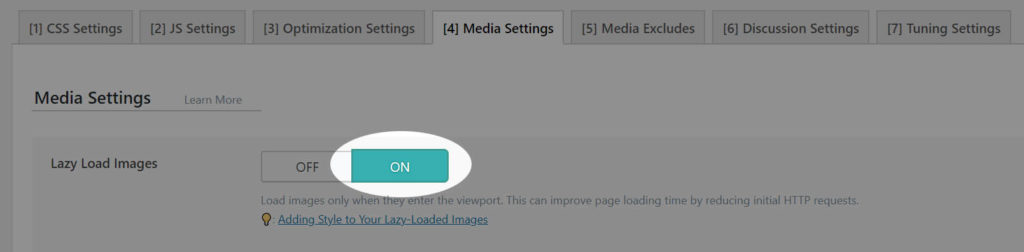
Tämän kätevän ominaisuuden takia kaikkia sivun kuvatiedostoja ei ladata kerralla, vaan vasta sitten kun käyttäjä rullaa sivua alaspäin ja siirtyy siihen kohtaa sivua jossa kuvatiedostoa on käytetty. Tästä on erityisen paljon hyötyä sivustoille joilla on runsaasti kuvia.
7. Kirjautumisasetukset
Viimeiseksi tarkista ”Tuning Settings” välilehti ja rullaa sivua alaspäin kohtaan ”Role Excludes”.

Mikäli järjestelmänvalvoja-tunnuksellasi sivustosi WP-hallintatyökalussa kaikki toiminnot eivät toimi, voi olla järkevää kytkeä välimuisti pois päältä kirjautuneilta Administrator-tunnuksilta eli järjestelmänvalvojilta.
Esimerkiksi sivustorakentajat (Elementor, Divi, Beaver Builder..) voivat olla erityisen herkkiä ja eivät toimi kunnolla välimuistiominaisuudet päällä hallintatyökalussa.
8. ”Purge All” ja välimuistitiedostojen pakotettu poisto
Nyt kaikki perusasetukset on käyty läpi! Voit tutustua muihinkin asetuksiin, mutta muista, että jokin sivustosi toiminnallisuus voi rikkoutua yhteensopivuusongelmien takia.
Kun teet muutoksia välimuistin asetuksiin, on järkevää klikata aina LiteSpeed Cachen valikosta ylhäältä hallintatyökalusta ”Purge All”-painiketta, jolloin vanhat välimuistitiedostot poistetaan.
Jos kuitenkin joskus käy niin, että muutokset sivustollasi kuten lisäosien asennukset ja poiskytkemiset aiheuttavat ongelmia ja ”Purge All” painike ei tunnu poistavan ongelmaa, voit suunnata LiteSpeed Cachen valikosta löytyvään ”Toolbox” sivulle, jossa voit painaa ”Empty Entire Cache” (kuvassa alla punaisella) painiketta. Tämä pakottaa kaikkien välimuistitiedostojen poiston.

LiteSpeed Cache -lisäosa osaa tarkkailla suhteellisen fiksusti kaikkia muutoksia sivustollesi, eli jos lisäät uudet bloggauksen tai teet muutoksia sivuun, LiteSpeed Cache ymmärtää tyhjentää ko. sisältöä koskevan välimuistin niiltä sivuilta joita muutos koskettaa.
LiteSpeed Cache on WooCommerce-ystävällinen ja osaa oletusasetuksillaan sulkea pois ostoskorin ja tilausvaiheen tiedot julkisesta (Public) välimuistista.
Nauti nopeasta WordPress-sivustostasi!
Tärkeimmät huomiot – Q&A
- Palvelintason integraatio: Toisin kuin puhtaasti sovellustasolla toimivat lisäosat (kuten WP Rocket tai W3 Total Cache Apache-palvelimella), LiteSpeed Cache for WordPress (LSCWP) kommunikoi suoraan XetNETin LiteSpeed-web-palvelimen kanssa. Välimuisti ohittaa raskaat PHP-käskyt ja tietokantakyselyt tarjoamalla sivun suoraan palvelimen muistista staattisena HTML-tiedostona. Tämä palvelintason yhteistyö mahdollistaa optimaalisissa olosuhteissa jopa 84x nopeamman suorituskyvyn perinteisiin Apache-ratkaisuihin verrattuna.
- Välimuistityypit: LSCWP erottelee automaattisesti kaksi eri tilaa:
- Public Cache (julkinen välimuisti): Tallentaa kaikille sivuston yleisille kävijöille tarkoitetut staattiset sivut, kuten artikkelit, tuotesivut ja palvelukuvaukset.
- Private Cache (yksityinen välimuisti): Tallentaa vain yksittäiselle, sisäänkirjautuneelle käyttäjälle (kuten WordPress-ylläpitäjälle tai verkkokaupan asiakkaalle) kuuluvan datan. Tämä varmistaa, ettei kukaan ulkopuolinen näe toisen käyttäjän istuntotietoja. Verkkokaupoissa lisäosa on WooCommerce-yhteensopiva ja sulkee ostoskorin sekä kassasivun automaattisesti julkisen välimuistin ulkopuolelle.
- Monitasoinen optimointi:
- Object Cache (objektivälimuisti): Nopeuttaa WordPressin tietokantakyselyitä tallentamalla usein toistuvat kyselyt suoraan palvelimen RAM-muistiin.
- Browser Cache (selaimen välimuisti): Ohjaa käyttäjän oman selaimen tallentamaan muuttumattomat tiedostot (kuten logot, kuvat ja tyylitiedostot) paikallisesti laitteelle. Tämä säästää kaistanleveyttä mobiilikäyttäjiltä ja parantaa sivuston tuloksia nopeustesteissä (kuten Google PageSpeed Insights).
- Vianetsintä ja Tuning-asetukset: Koodin minimointi (Minify) ja tiedostojen yhdistäminen (Combine) voivat aiheuttaa yhteensopivuusongelmia joidenkin teemojen tai sivustorakentajien (Elementor, Divi) kanssa.
Jos sivusto rikkoutuu:
- Kytke CSS/JS Combine -asetus pois päältä ja käytä pelkkää turvallisempaa Minify-toimintoa.
- Tyhjennä välimuisti WordPressin yläpalkin Purge All -painikkeella tai suuntaa LiteSpeed Cache -> Toolbox -sivulle ja valitse Empty Entire Cache, joka pakottaa kaikkien välimuistitiedostojen välittömän nollauksen palvelimelta.
- Käytä Tuning Settings -> Role Excludes -valintaa ja sulje välimuisti kokonaan pois järjestelmänvalvojilta (Administrator), jotta sivuston muokkaustyökalut toimivat oikein.

Erno on XetNETin perustaja ja yrittäjä, joka on toiminut IT-alalla vuodesta 2002. Hän on erikoistunut hosting-ratkaisuihin ja suomalaisen digitaalisen liiketoiminnan kehittämiseen. Vapaa-ajallaan tämä lempääläinen perheenisä viihtyy kotona, juoksupolulla, rinteessä tai lentokoneen ohjaimissa.