


WordPress-sivun esikatselu tilapäisellä testiosoitteella ennen DNS-ohjausta
Kun sivusto siirretään uudelle palvelimelle, sitä kannattaa testata ennen kuin varsinainen verkkotunnus ohjataan uuteen ympäristöön. XetNETissä tämä onnistuu helposti käyttämällä tilapäistä testiosoitetta (esim. https://asiakas.nett.fi/) ja muokkaamalla WordPressin asetustiedostoa wp-config.php.
Saat tilapäisen testiosoitteen pyytämällä sen asiakaspalvelustamme.
Alla ohje vaihe vaiheelta.
1. Kirjaudu cPaneliin
Mene cPaneliin XetNETin hallintapaneelin kautta ”Uuden asiakastilintiedot” sähköpostissa olleilla tiedoilla.
2. Avaa Tiedostonhallinta (File Manager)
Valitse File Manager (Tiedostonhallinta).
Siirry
public_html-kansioon, tai siihen alikansioon, jonne WordPress on asennettu.

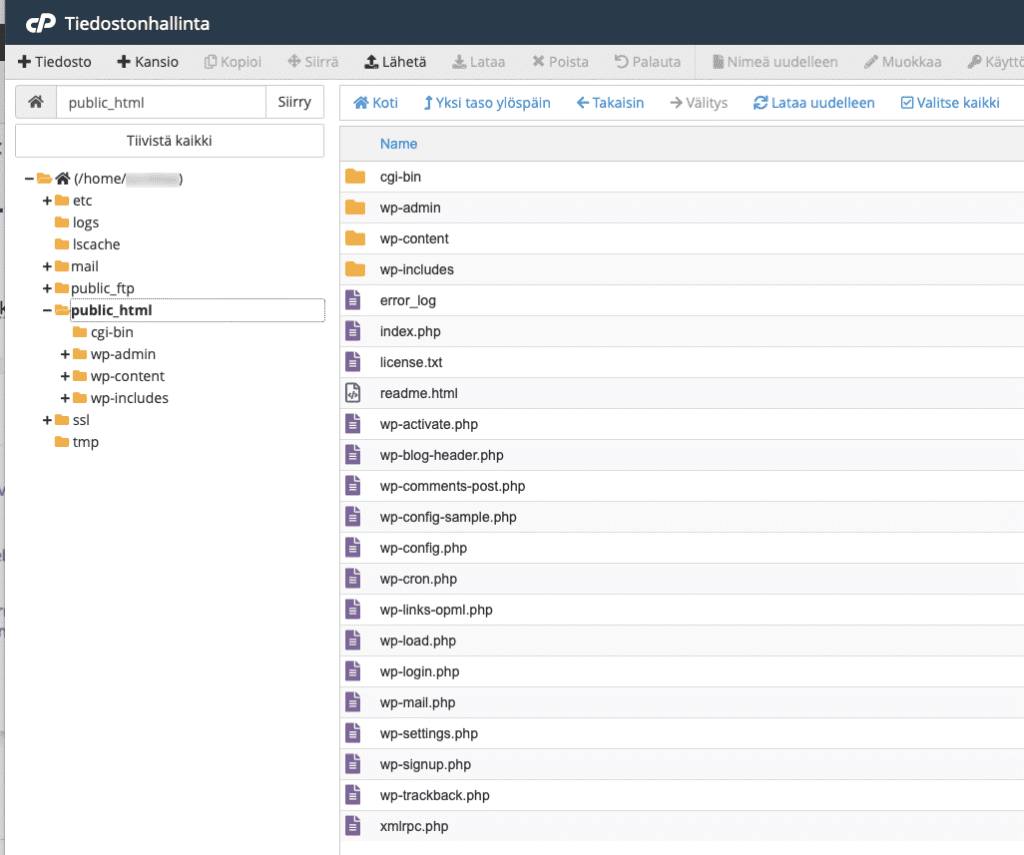
3. Avaa wp-config.php muokattavaksi
Klikkaa tiedostoa wp-config.php.
Valitse yläpalkista Edit (Muokkaa) tai klikaa tiedostoa hiiren oikealla painikkella ja klikkaa Edit.
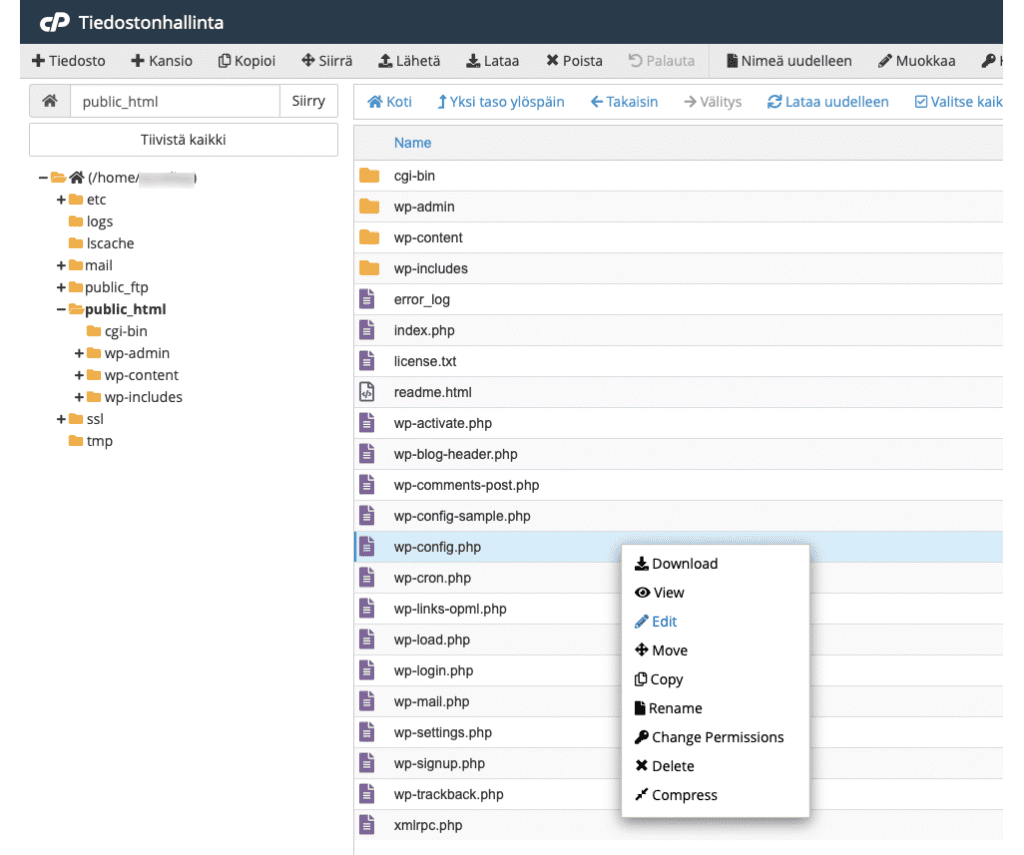
4. Lisää tilapäinen osoite
Etsi tiedoston lopusta kohta:
Lisää sen yläpuolelle seuraavat rivit:
Korvaa osoite XetNETiltä saamallasi testiosoitteella.
5. Tallenna muutokset
Klikkaa Save Changes (Tallenna muutokset) oikeasta yläkulmasta.

6. Testaa WordPressin toiminta
Nyt voit siirtyä selaimella tilapäiseen osoitteeseen, esim. https://asiakas.nett.fi/, ja kirjautua WordPressin hallintaan sekä testata sivustoa. Huomaa että https-sertifikaatin saamisessa voi olla pieni viive.
7. Palauta asetukset DNS-ohjauksen jälkeen
Kun domain ohjaa uudelle palvelimelle, poista tai kommentoi lisäämäsi rivit wp-config.php-tiedostosta. Tämän jälkeen WordPress käyttää automaattisesti omaa verkkotunnustasi. Käyttämästäsi teemasta tai muista lisäosista riippuen voi joskus olla tarpeellista suorittaa WordPressin tietokannassa laaja ”Etsi ja korvaa” toiminto. Hyvä WordPress lisäosa tämän tekemiseen on esim. Better Search Replace.
Yhteenveto
Tilapäisen testiosoitteen avulla voit varmistaa, että WordPress toimii moitteettomasti ennen DNS-ohjausta. XetNETin cPanel-ympäristössä tämä onnistuu helposti wp-config.php -tiedostoa muokkaamalla.
Mietitkö webhotellin vaihtoa?
Mikä tarpeesi on muttumassa, tsekkaa nykyisestä valikoimastamme, mikä olisi sinulle järkevin webhotelli.
Tärkeimmät huomiot – Q&A
Miksi tilapäisessä nett.fi-osoitteessa voi näkyä SSL-sertifikaattivirhe?
- Sertifikaatin viive: Kun uusi tilapäinen testiosoite luodaan cPanel-ympäristöön, maksuttoman Let’s Encrypt SSL-sertifikaatin automaattisessa uusiutumisessa ja asentumisessa voi olla lyhyt viive.
- Lyhyt = yleensä muutama minuutti tai tunti
- Voit silti jatkaa sivuston testaamista hyväksymällä selaimen suojauspoikkeuksen testauksen ajaksi. Kun varsinainen DNS-ohjaus tehdään omalle domainillesi, virallinen SSL-sertifikaatti aktivoituu normaalisti.
Miksi pelkkä wp-config.php-rivien poistaminen ei aina riitä DNS-ohjauksen jälkeen?
- Tietokantaan tallennetut polut: wp-config.php-tiedostoon syötetyt rivit ovat vain dynaaminen ohitus. Monet WordPress-lisäosat, sivurakentajat (kuten Elementor) ja sisällön sekaan upotetut kuvat tallentavat kiinteät URL-osoitteet suoraan tietokantaan (usein ns. serialisoidussa muodossa).
- Sen takia DNS-muutoksen jälkeen on aina hyvä ajaa esim. lisäosa Better Search Replace, joka korjaa mahdolliset testiosoitteen rippeet tietokannasta oikeaksi verkkotunnukseksi.
Voiko testiosoitteella tehtyjä muokkauksia tai välimuistia jäädä jumiin selaimeen?
- Selaimen välimuistin tyhjennys: Kyllä voi. Erityisesti siirryttäessä testiosoitteesta takaisin viralliseen domainiin (tai päinvastoin) selain voi muistaa vanhat ohjaukset.
- Jos sivu näyttää DNS-ohjauksen jälkeen yhä testiosoitetta tai ulkoasu on rikki, tyhjennä selaimen välimuisti kokonaan tai testaa sivuston toiminta selaimen Incognito-tilassa (yksityinen tila).

Erno on XetNETin perustaja ja yrittäjä, joka on toiminut IT-alalla vuodesta 2002. Hän on erikoistunut hosting-ratkaisuihin ja suomalaisen digitaalisen liiketoiminnan kehittämiseen. Vapaa-ajallaan tämä lempääläinen perheenisä viihtyy kotona, juoksupolulla, rinteessä tai lentokoneen ohjaimissa.